Клиентам
Находите оборудование и запчасти, сравнивайте предложения и организуйте закупку для своей компании.
С чего начатьНайдите оборудование и понятные условия покупки
Раздел подходит покупателям оборудования, комплектующих и запчастей, а также тем, кому нужен монтаж или обслуживание. Сравнивайте предложения в каталоге, сохраняйте нужное и возвращайтесь к заказам и заявкам в своём аккаунте.
Что подготовить
Название модели или артикул, нужное количество, город доставки и желаемые сроки. Для заказа через корзину понадобятся реквизиты компании. Для заявки на услуги — описание объекта, работ и контактные данные.
Шаг 1. Создайте аккаунт клиента
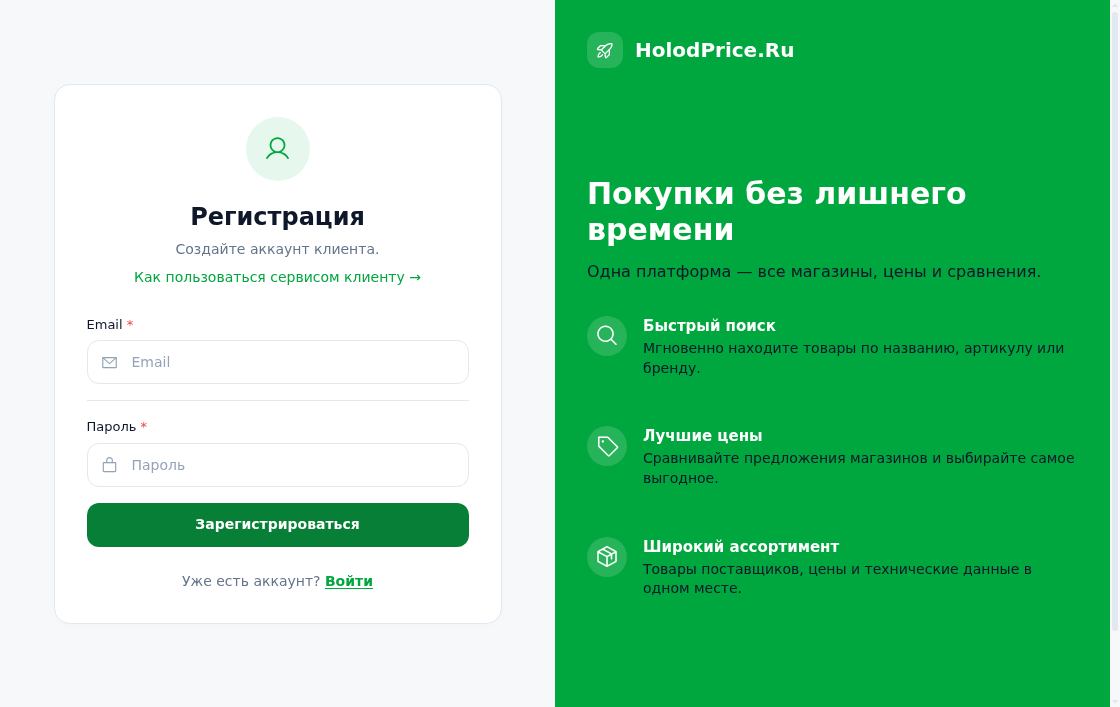
Зарегистрируйтесь
Откройте регистрацию клиента, укажите email и пароль длиной от восьми символов.
Подтвердите почту и войдите
Перейдите по ссылке из письма. Затем используйте вход для клиентов. Если письма нет, проверьте папку «Спам» и правильность адреса.
Добавьте компанию для заказа
В разделе компаний заполните данные организации, от имени которой будете оформлять заказ. Это потребуется при оформлении корзины.
Посмотреть форму регистрации клиента
Шаг 2. Найдите и сравните оборудование
Начните с названия или артикула
В каталоге найдите товар и откройте карточку. Для запчастей проверяйте совместимость по модели и характеристикам, а не только по похожему названию.
Сопоставьте предложения
Обратите внимание на поставщика, цену, наличие и город склада. Сравнивайте итоговые условия с учётом доставки, налогов, срока и комплектации. Пустое значение наличия требует уточнения.
Сохраните подходящие варианты
Используйте избранное, чтобы вернуться к товарам позднее. Сохранённые позиции доступны в разделе «Избранное».
Шаг 3. Выберите способ покупки
Заказ через корзину
Если предложение доступно для заказа через сайт, добавьте его в корзину. В корзине проверьте позиции и количество, выберите компанию и нажмите «Оформить заказ». Затем откройте «Мои заказы»: там доступны статусы и счета. Наличие, оплату и доставку согласуют после оформления.
Переход к поставщику
Если предложение содержит ссылку на сайт поставщика, можно перейти по ней и уточнить покупку непосредственно у продавца. Условия внешнего магазина уточняйте у этого поставщика.
Покупка по своей цене
Укажите потребность
В карточке подтверждённого товара нажмите «Готов купить за свою цену». Укажите цену за единицу в рублях, количество и, при необходимости, комментарий об условиях. Не размещайте личные контакты в комментарии: его видят поставщики.
Изучите ответы
Откройте свои заявки и ответы. Сравните цену, наличие, доставку, НДС, оплату и срок действия условий. Имя и email покупателя поставщикам не показываются.
Выберите и свяжитесь
Выберите один подходящий ответ и свяжитесь с поставщиком по email из предложения. Можно закрыть заявку без выбора. На один товар допускается одна открытая заявка; если цена или количество изменились, закройте прежнюю и создайте новую.
Выбор ответа поставщика завершает сбор предложений. Заказ, договор и платёж этим действием не создаются; дальнейшие условия стороны согласуют самостоятельно. Проверяйте ответы в кабинете: автоматическая отправка писем по заявкам на покупку не предусмотрена.
Шаг 4. Подберите монтаж, ремонт или обслуживание
Опишите объект и задачу
В карточке товара нажмите «Нужен монтаж?». Выберите город объекта, вид работ и оборудование, укажите количество, сроки, описание и бюджет, если он известен. Город объекта может отличаться от города склада.
Оставьте контакты в предназначенных полях
Телефон, email и точный адрес не пишите в общем описании: его увидят приглашённые исполнители. Контактные поля открываются выбранной компании. Гость может заполнить форму и продолжить после входа; черновик сохраняется на 24 часа.
Сравните предложения
В «Моих заявках на услуги» изучите работы, материалы, выезд, пусконаладку, сроки, НДС, гарантию и исключения. Если сумма уточняется, согласуйте её до договора.
Выберите компанию для переговоров
Нажмите «Выбрать для переговоров» у подходящего действующего предложения. После выбора доступны контакты для обсуждения сметы и договора. При необходимости закройте заявку без выбора.
Также можно начать с каталога исполнителей: выбрать компанию, нажать «Обсудить задачу», указать оборудование и отправить адресную заявку. Такая заявка сначала направляется выбранной компании.
Выбор исполнителя не означает заключения договора, оплаты или выполнения работ. Итоговую смету, ответственность сторон и условия обслуживания согласуйте с компанией отдельно.
Если возник вопрос
Почему цена или наличие отличаются от ожиданий?
Информация зависит от обновления предложения поставщика. Подтвердите актуальные остатки, цену, налоги и доставку перед оплатой. Неизвестное наличие не означает подтверждённый остаток.
Почему не получается оформить корзину?
Убедитесь, что вошли как клиент, добавили компанию и выбрали её при оформлении. Проверьте сообщения возле позиций: доступность предложения и количество могли измениться.
Почему на заявку пока нет ответов?
Ответы зависят от заинтересованности и доступности компаний. Для оборудования проверьте артикул, количество и условия; для услуг — город, вид работ и описание. Поступление предложений не гарантируется.
Нужно ли регистрироваться заново для заявки на услуги?
Используйте существующий аккаунт. Сохранённые заявки доступны после входа в раздел «Мои заявки на услуги».
Перейдите к следующему шагу
Начните с оборудования, которое нужно для вашей задачи.
Нужна помощь?
Если не получается войти, загрузить прайс или разобраться со статусом заявки, обратитесь в поддержку. Укажите страницу и опишите, на каком шаге возникла проблема.
Связаться с поддержкой