Поставщикам
Представьте ассортимент компании там, где клиенты уже ищут оборудование. Управляйте предложениями и отвечайте на запросы покупателей.
С чего начатьПокажите ассортимент и отвечайте на потребность покупателей
Кабинет поставщика подходит компаниям, которые продают оборудование и комплектующие. В нём можно управлять предложениями, загружать прайс-листы, работать с заказами и отвечать на заявки клиентов с желаемой ценой.
Что подготовить
Название компании, домен сайта, рабочий email, реквизиты и прайс-лист. Для точного сопоставления товаров подготовьте название, артикул и бренд; для предложений — цену, валюту, остатки и условия поставки.
Шаг 1. Зарегистрируйте компанию
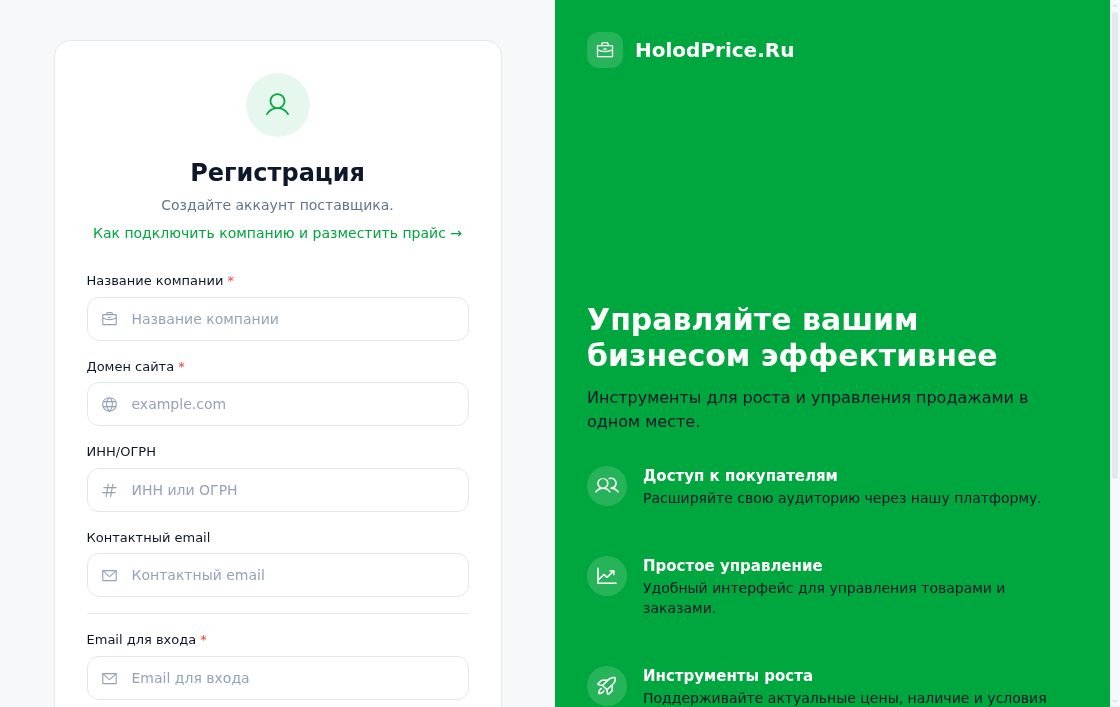
Заполните регистрацию поставщика
Откройте форму подключения. Укажите название компании, домен сайта, email для входа и пароль. Добавьте ИНН/ОГРН и контактный email, если они доступны.
Дождитесь активации
Новый профиль создаётся неактивным. Доступ к работе поставщика зависит от активации компании. Если нужна помощь с подключением, обратитесь в поддержку.
Войдите в кабинет поставщика
Используйте вход для поставщиков. Если забыли пароль, перейдите к восстановлению на странице входа.
Посмотреть начало формы регистрации поставщика
Шаг 2. Загрузите прайс-лист
Подготовьте таблицу
Поддерживаются XLSX, XLS и CSV: до 10 МБ, 20 000 строк и 100 колонок. Нужны цена и название или артикул. Желательно добавить бренд, наличие и данные склада.
Откройте импорт
В разделе импорта прайс-листа выберите файл. Для нового формата проверьте строку заголовков, лист и валюту. Для CSV дополнительно проверьте разделитель и кодировку.
Проверьте образец и сопоставьте колонки
Нажмите «Показать файл и настроить колонки». На этом шаге данные ещё не импортированы. Укажите, в каких колонках находятся цена, название, артикул, бренд и другие значения. Ненужные поля оставьте в состоянии «Не загружать».
Сохраните формат и запустите обработку
Задайте понятное название формата, чтобы повторно использовать соответствие колонок. Нажмите «Начать импорт». При следующих загрузках выбирайте сохранённый формат, если структура файла не изменилась.
Проверьте результат
В «Истории импорта» посмотрите статус, число обработанных строк и подробности ошибок. При частичной обработке исправьте проблемные строки и повторите загрузку.
Повторный импорт обновляет существующие предложения. Строки, которых нет в новом файле, автоматически не удаляются. Не используйте пропуск строки как способ снять товар с продажи; проверьте его предложение отдельно. Неизвестное наличие не считается подтверждённым остатком.
Шаг 3. Поддерживайте предложения в актуальном состоянии
В кабинете поставщика проверяйте созданные предложения и при необходимости редактируйте их. Указывайте условия оплаты, срок и стоимость доставки, возможность самовывоза. Если есть прямая страница товара в вашем магазине, проверьте её ссылку.
При сопоставлении складов внимательно проверяйте город: он помогает покупателю оценить логистику. После загрузки откройте несколько товаров в публичном каталоге и убедитесь, что цена, валюта и наличие прочитаны правильно.
Шаг 4. Отвечайте на заявки покупателей
Найдите подходящую потребность
В заявках покупателей найдите товар и изучите количество, желаемую цену и комментарий. Раздел доступен активным поставщикам.
Предложите полные условия
Укажите цену за единицу для всего количества заявки, наличие, доставку, НДС, оплату, срок действия и email для связи. От компании допускается один редактируемый ответ на заявку.
Ожидайте решения клиента
Вашей компании недоступны ответы конкурентов, имя и email покупателя. Если клиент заинтересуется, он сам свяжется по email из ответа. Проверяйте историю своих ответов в кабинете.
Выбор ответа покупателем не создаёт заказ, договор или платёж. Условия продажи согласуются отдельно. Автоматических писем по этому сценарию нет.
Шаг 5. Работайте с заказами
В разделе заказов поставщика открывайте поступившие заказы, проверяйте состав и доступные действия. Обновляйте статусы в соответствии с фактическим состоянием заказа. Покупателю важно видеть, на каком этапе находится его обращение.
Частые вопросы поставщиков
После регистрации кабинет не позволяет работать. Что проверить?
Проверьте, активирована ли компания, и используете ли вы вход для поставщиков. По вопросам активации обратитесь в поддержку с названием компании и email аккаунта.
Почему после импорта часть строк не обработалась?
Откройте подробности в истории импорта. Проверьте обязательные поля, числовые значения, валюту и соответствие колонок. Если формат таблицы поменялся, настройте его заново.
Как повторно загрузить обновлённый прайс?
Выберите новый файл и сохранённый формат. Проверьте образец перед запуском: одинаковое название файла не гарантирует одинаковую структуру колонок.
Можно ли гарантировать продажи через площадку?
Каталог и заявки помогают представить предложение покупателям. Решение о покупке зависит от спроса, наличия и ваших условий; размещение само по себе не гарантирует заказы.
Перейдите к следующему шагу
Подключите компанию или продолжите работу с ассортиментом.
Подключить поставщикаНужна помощь?
Если не получается войти, загрузить прайс или разобраться со статусом заявки, обратитесь в поддержку. Укажите страницу и опишите, на каком шаге возникла проблема.
Связаться с поддержкой